Как установить мобильные игры на ПК?
Мобильные игры перестают быть развлечением «на бегу». Многие проекты предлагают действительно интересный геймплей, но управление на маленьком экране часто мешает в полной мере им насладиться. Именно поэтому всё больше игроков ищут способ перенести любимые тайтлы на компьютер.
Решение довольно простое — эмуляторы Android. Они позволяют запускать мобильные игры на ПК: с большим экраном, точным управлением мышью и клавиатурой или даже контроллерами, стабильным FPS и без разрядки телефона. Настройка занимает всего несколько минут, а играть после этого становится заметно комфортнее.
В статье разберём три самых популярных эмулятора: BlueStacks, NoxPlayer и GameLoop. Расскажем, чем они отличаются друг от друга, какие игры лучше идут на каждом из них, и покажем, как установить любой из них за несколько простых шагов.
Обзор популярных эмуляторов
Эмулятор Android — это программа, создающая на компьютере виртуальную среду, которая повторяет работу мобильной операционной системы. Проще говоря, ПК «притворяется» смартфоном: устанавливает Google Play, запускает APK-файлы и позволяет пользоваться приложениями и играми так же, как на настоящем телефоне.
Работает это так. Софт эмулирует процессор ARM (на котором строится большинство мобильных устройств) или использует более быстрый способ виртуализации через x86, если это поддерживает конкретная программа. Поверх этого разворачивается сама система Android с оболочкой, магазином приложений и настройками. Игроку остаётся только войти в свой Google-аккаунт, найти нужную игру и установить её так же, как на телефоне.
Из-за этой «прослойки» между железом ПК и виртуальной системой эмуляторы довольно требовательны к ресурсам. Прежде чем ставить любой из них, стоит проверить, соответствует ли компьютер минимальным требованиям:
Оперативная память — от 4 ГБ, но для комфортной игры лучше иметь 8 ГБ и больше, особенно если параллельно работают другие программы
Процессор — современный многоядерный CPU (Intel или AMD), желательно с поддержкой виртуализации (VT-x или AMD-V)
Видеокарта — дискретная GPU заметно улучшает FPS в требовательных играх, хотя многие проекты идут и на встроенной графике
Место на диске — от 5 до 10 ГБ на сам эмулятор, плюс место под каждую установленную игру
Если компьютер слабый, не всё потеряно: часть эмуляторов (например, NoxPlayer) изначально создавались с прицелом на менее мощное железо и заметно легче остальных. Об этом подробнее — в следующих разделах.
BlueStacks
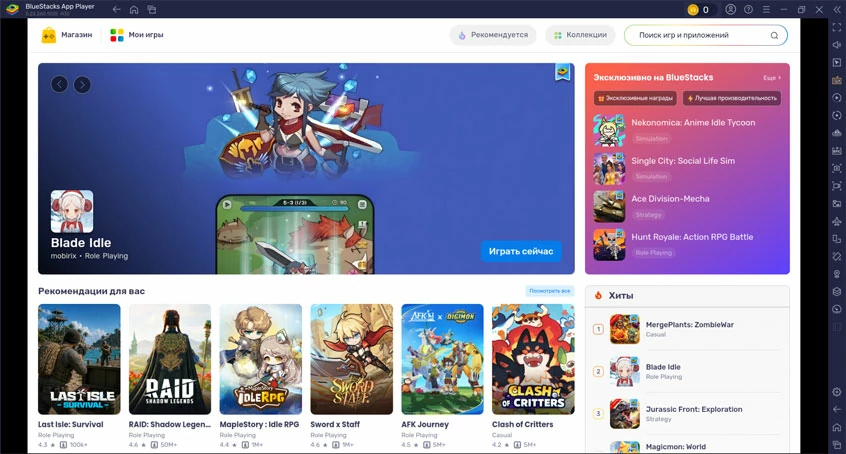
Скачать BlueStacksОдин из самых известных и давно существующих эмуляторов Android. Он ориентирован в первую очередь на геймеров, с упором на удобство управления и многозадачность.
Начиная с 5-й версии BlueStacks позволяет выбирать между несколькими образами Android через Multi-instance Manager: Nougat 32-bit и 64-bit, Pie 64-bit (Android 9) и Android 11, а также доступна бета-версия Android 13.
Возможности
- Назначение клавиш и создание макросов
- Режим многозадачности — запуск нескольких игр одновременно
- Встроенный магазин с подборками популярных игр
- Синхронизация с мобильным устройством
- Запись игрового процесса и стриминг
BlueStacks хорошо показывает себя в требовательных экшенах и MOBA-играх — PUBG Mobile, Free Fire, Mobile Legends. Благодаря гибкой настройке управления он особенно удобен там, где важна точность и скорость реакции.
Плюсы
- Стабильная работа и регулярные обновления
- Большое сообщество и подробная документация
- Гибкая настройка управления
Минусы
- Повышенные требования к железу по сравнению с аналогами
- Реклама и предложения установить дополнительный софт
NoxPlayer
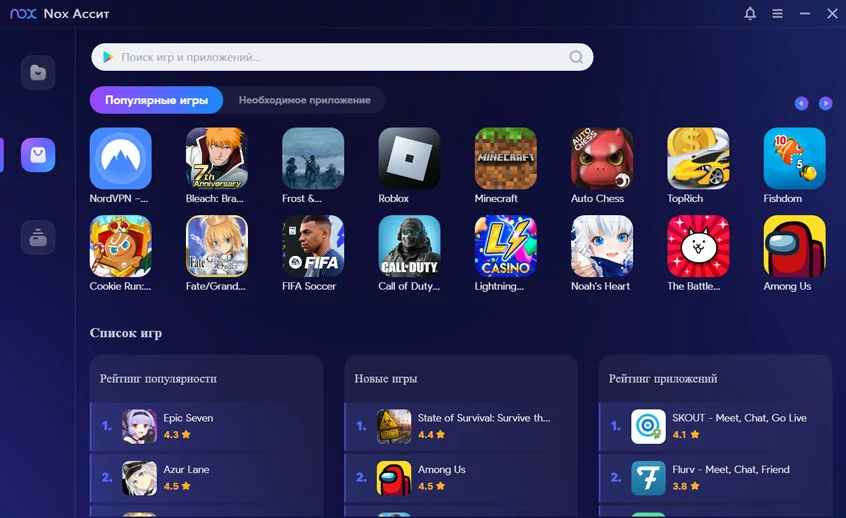
Скачать NoxPlayerДелает ставку на совместимость с более широким кругом устройств, включая не самые мощные компьютеры. Интерфейс проще и легче, чем у BlueStacks.
NoxPlayer тоже даёт выбор версии при создании экземпляра: поддерживаются Android 5, 7, 9 и Android 12, при этом разработчики рекомендуют Android 7 как оптимальный вариант для совместимости с современными играми. Есть также выбор между 32- и 64-битной версией системы в зависимости от требований конкретного приложения.
Возможности
- Настройка макросов
- Поддержка геймпада
- Запись игрового процесса
- Запуск нескольких копий эмулятора
- Скрипты для автоматизации рутинных действий
NoxPlayer — хороший выбор для не слишком требовательных игр и для пользователей со старыми или бюджетными ПК. Неплохо справляется и со стратегиями, где не критична высокая частота кадров.
Плюсы
- Довольно низкие системные требования
- Стабильная работа даже на слабом железе
- Простой и понятный интерфейс
Минусы
- Менее развитая экосистема по сравнению с BlueStacks
- Не всегда идеальная совместимость с новыми и тяжёлыми играми
GameLoop
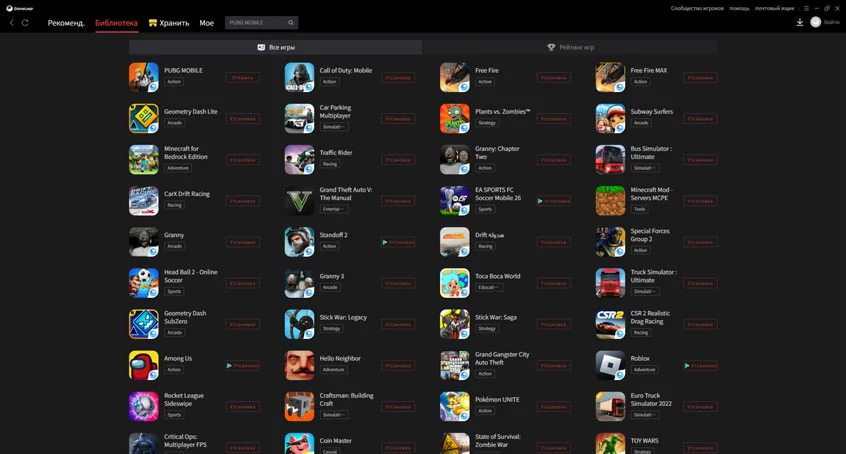
Скачать GameLoopЭмулятор от Tencent, разработанный специально под игры этой же компании. Отсюда и его главная черта: глубокая оптимизация именно под тайтлы Tencent, с минимальной необходимостью что-то дополнительно настраивать вручную.
Актуальная версия GameLoop построена на базе Android 7.1.2, тогда как более старая (не рекомендуемая к использованию) версия работала на Android 4.4.
Возможности
- Готовые профили настроек под конкретные игры
- Автоматическая оптимизация FPS
- Встроенный магазин с играми Tencent
- Простая, минималистичная установка
GameLoop — оптимальный вариант для PUBG Mobile, Call of Duty: Mobile и других проектов от Tencent. Если основная цель — именно эти игры, данный эмулятор зачастую даёт лучший результат по FPS «из коробки».
Плюсы
- Максимальная производительность и стабильность в играх Tencent
- Простая установка без лишних шагов
- Минимум ручной настройки
Минусы
- Ограниченный выбор игр за пределами экосистемы Tencent
- Хуже подходит для менее популярных или нишевых проектов
Как запустить мобильную игру на компьютере
Процесс установки у всех трёх эмуляторов похож и состоит из одних и тех же базовых шагов.
Как установить игру из Google Play
01Скачайте и установите эмулятор — запустите установочный файл и следуйте подсказкам мастера установки. Обычно процесс не требует ничего, кроме нажатия «Далее».
02Войдите в аккаунт Google — при первом запуске эмулятор попросит авторизоваться, чтобы получить доступ к Google Play. Можно использовать существующий аккаунт или создать новый.
03Найдите и установите игру через встроенный магазин приложений или Google Play, так же, как на смартфоне.
04После завершения загрузки запустите игру с главного экрана эмулятора и настройте управление — можно назначить клавиши под конкретную игру или воспользоваться готовой раскладкой, если она предусмотрена.
Как установить APK-файл в эмулятор
Такой способ пригодится, если приложение распространяется вне Google Play или необходимо установить конкретную версию игры. Для этого используйте функцию добавления APK в интерфейсе и укажите путь к установочному файлу.
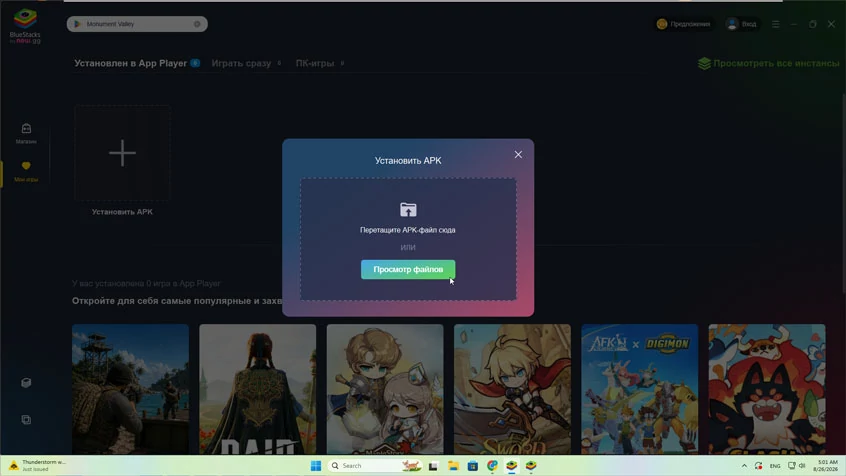
В некоторых случаях достаточно перетащить APK-файл в окно эмулятора и он автоматически начнет установку. Стоит помнить, что APK должен соответствовать версии Android. Если версия не совпадает, установка может завершиться ошибкой. После завершения процесса значок игры появится на главном экране.
Важно: ручная установка APK, в отличие от загрузки через магазин, не гарантирует автоматических обновлений игры — за новыми версиями в этом случае придётся следить самостоятельно.
Как настроить управление в мобильной игре на ПК
Управление — то, ради чего многие вообще переходят с телефона на эмулятор. Правильная настройка клавиш и мыши способна дать реальное игровое преимущество, особенно в шутерах и MOBA.
Готовые раскладки
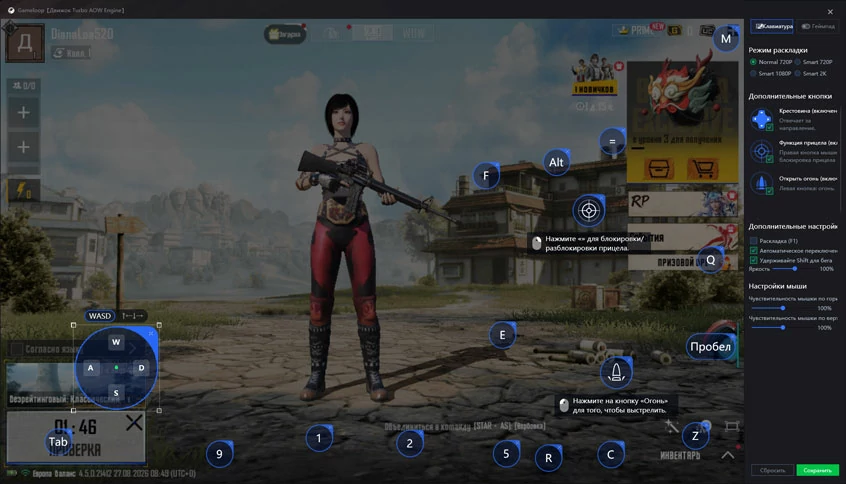
У большинства популярных игр в BlueStacks и GameLoop уже есть встроенные раскладки клавиш, которые подключаются автоматически при установке игры из каталога. Это самый простой вариант для новичков: не нужно ничего настраивать вручную, можно сразу начинать играть.
Ручная настройка клавиш
Если готовой раскладки нет или она не устраивает, управление можно настроить самостоятельно:
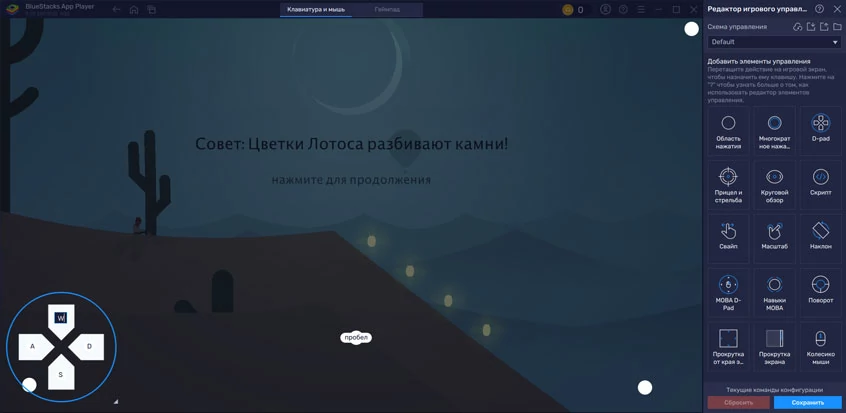
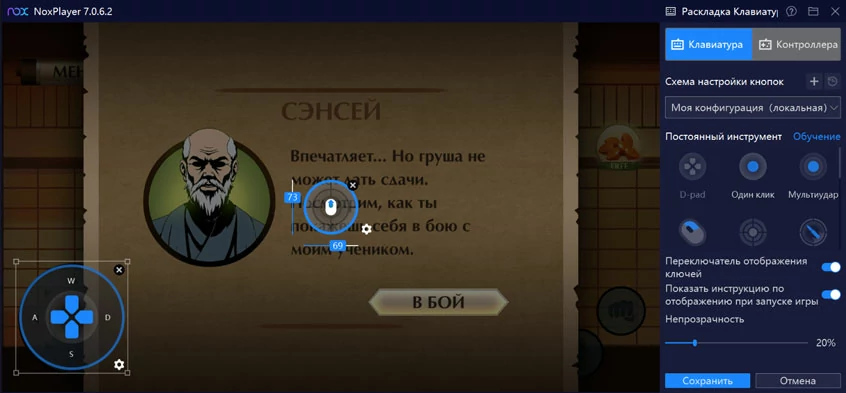
- Открыть редактор управления (в BlueStacks и NoxPlayer он обычно вызывается иконкой на боковой панели прямо во время игры)
- Перетащить нужный элемент управления (кнопку, джойстик, прицел) на экран
- Назначить клавишу клавиатуры или кнопку мыши для этого элемента
- Сохранить раскладку — часто можно создать несколько профилей под разные игры
Макросы
Отдельная возможность — запись макросов, то есть последовательности действий, которая выполняется по нажатию одной клавиши. Это удобно для повторяющихся действий: например, серии ударов в файтинге или использования способностей по циклу в MOBA.
Важно: в некоторых играх использование макросов может нарушать правила и приводить к бану. Перед настройкой лучше свериться с политикой конкретного проекта.
Настройка мыши для прицеливания
В шутерах вроде PUBG Mobile или Call of Duty: Mobile отдельное внимание стоит уделить чувствительности мыши для прицеливания — большинство эмуляторов позволяют регулировать её отдельно от общей чувствительности движения, что помогает точнее целиться при удержании кнопки прицела.
Геймпад
Если клавиатура с мышью не подходят под жанр игры (например, для гонок или платформеров), NoxPlayer и BlueStacks поддерживают подключение обычного геймпада — он определяется автоматически в большинстве случаев.
Нюансы для каждого эмулятора
BlueStacks
При первом запуске программа может предложить пройти обучение по управлению — не стоит его пропускать, если вы впервые пользуетесь эмулятором. Готовые раскладки клавиш для популярных игр уже встроены и подключаются автоматически при установке игры из каталога BlueStacks.
NoxPlayer
После установки стоит сразу заглянуть в настройки производительности и выбрать подходящий режим в зависимости от мощности вашего ПК. Это заметно влияет на стабильность работы. Раскладки клавиш здесь придётся чаще настраивать вручную.
GameLoop
Самый простой сценарий: при установке игры из встроенного магазина GameLoop автоматически подтягивает оптимальные настройки графики и управление под неё. Дополнительных действий обычно не требуется — это одно из главных удобств эмулятора.
Ручная установка поддерживается не для всех игр. Некоторые проекты рассчитаны на установку непосредственно через каталог GameLoop и могут требовать дополнительные игровые ресурсы или определенную конфигурацию эмулятора.
Сравнение эмуляторов
Производительность
NoxPlayer чувствует себя увереннее всего на слабых и средних ПК: он изначально создавался с расчётом на невысокие системные требования и реже «тормозит» при нехватке ресурсов.
BlueStacks требует более мощного железа, зато на современных ПК показывает высокий и стабильный FPS.
GameLoop занимает промежуточное положение, но именно в играх Tencent за счёт глубокой оптимизации способен выдавать лучший результат, чем два других эмулятора вместе взятые — даже на средней конфигурации.
Совместимость с играми
Здесь у каждого эмулятора своя специализация. BlueStacks предлагает самый широкий каталог и одинаково хорошо работает с большинством популярных мобильных игр, независимо от жанра.
GameLoop, наоборот, заточен именно под тайтлы Tencent — за пределами этой экосистемы выбор заметно уже.
NoxPlayer занимает нишу универсального решения без явного фаворита: он справляется со многими играми, но не выделяется в чём-то конкретном.
Удобство управления
BlueStacks лидирует по гибкости: множество готовых раскладок клавиш под конкретные игры, продуманный редактор макросов и понятный интерфейс настройки.
GameLoop предлагает похожий уровень удобства, но только для своих игр — управление подключается автоматически.
NoxPlayer тоже поддерживает настройку клавиш и макросы, но чаще требует ручной донастройки под конкретный тайтл.
Интерфейс и реклама
NoxPlayer выделяется самым лёгким и минималистичным интерфейсом без агрессивной рекламы.
GameLoop тоже достаточно чистый в этом плане, во многом благодаря узкой специализации.
BlueStacks, при всех своих плюсах, чаще остальных предлагает установить дополнительный софт и показывает рекламные баннеры в процессе использования — это стоит учитывать тем, кто ценит минимализм.
Частые проблемы и решения
Чёрный экран или эмулятор не запускается
Обычно причина в том, что в BIOS/UEFI отключена виртуализация, без которой эмулятор просто не может корректно работать. Стоит зайти в настройки BIOS и включить опцию Intel VT-x (для процессоров Intel) или AMD-V (для AMD). Если виртуализация уже включена, а проблема осталась, помогает переустановка эмулятора или обновление драйверов видеокарты — часто именно устаревшие драйверы вызывают чёрный экран при запуске.
Низкий FPS и подтормаживания
Если игра идёт рывками, в первую очередь стоит проверить настройки производительности самого эмулятора: у большинства есть выбор между режимом совместимости и режимом производительности, а также ручная настройка выделенных ресурсов (сколько ядер CPU и сколько оперативной памяти отдать эмулятору). Не стоит выделять все ресурсы компьютера целиком — операционной системе и другим программам тоже нужны мощности. Также помогает снижение графических настроек внутри самой игры и закрытие фоновых приложений во время игры.
Конфликт с антивирусом
Некоторые антивирусы воспринимают эмуляторы как потенциально нежелательное ПО и блокируют их работу или отдельные компоненты. Решение — добавить папку с установленным эмулятором в исключения антивируса.
Конфликт с Hyper-V
На Windows эмуляторы могут конфликтовать со встроенной технологией виртуализации Hyper-V, которая используется, например, для WSL (Windows Subsystem for Linux) или некоторых версий Docker. Обычно оба одновременно работать не могут. Решение — отключить Hyper-V через панель управления Windows («Программы и компоненты» → «Включение или отключение компонентов Windows») или , если Hyper-V нужен для других задач, выбрать эмулятор, который умеет работать поверх него (это стоит уточнять в документации конкретной программы).
Игра не устанавливается или вылетает
Если игра не устанавливается из магазина или постоянно закрывается после запуска, стоит проверить: достаточно ли свободного места на диске, актуальна ли версия самого эмулятора и подходит ли графический драйвер под требования игры. Помогает также полная переустановка проблемной игры — иногда файлы повреждаются при первой загрузке.
Какой эмулятор выбрать для мобильных игр
Каждый из трёх эмуляторов решает задачу по-своему, и выбор во многом зависит от того, что для вас важнее.
BlueStacks — универсальный вариант с самым широким выбором игр и гибкими настройками управления. Хороший выбор, если у вас достаточно мощный ПК и вы хотите играть в разные жанры без ограничений.
NoxPlayer — оптимальное решение для не самого мощного компьютера. Простой интерфейс и низкие системные требования делают его удобным выбором для тех, кто не гонится за максимальной производительностью, а хочет стабильной работы без лишних настроек.
GameLoop — узкоспециализированный, но очень эффективный инструмент для игр от Tencent. Если ваша цель — PUBG Mobile, Call of Duty: Mobile или другие проекты этой компании, GameLoop, скорее всего, даст лучший результат «из коробки» без необходимости что-либо донастраивать.
В конечном счёте попробовать можно любой из них — установка занимает несколько минут, а бесплатность всех трёх позволяет протестировать и выбрать тот, что подойдёт именно вам.

 СКАЧАТЬ

